
Para realizar un cambio de firma en tu correo electrónico se deben de seguir los siguientes pasos:
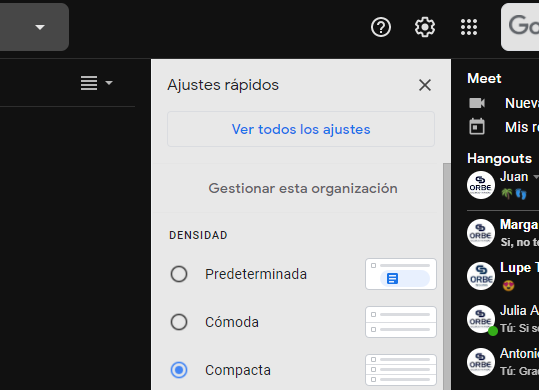
1.- Estando en la pagina principal de Gmail, daremos clic en el engrane ubicado en la parte superior derecha. Se desplegará un menú de opciones, seleccionaremos la opción "Ver todos los ajustes".
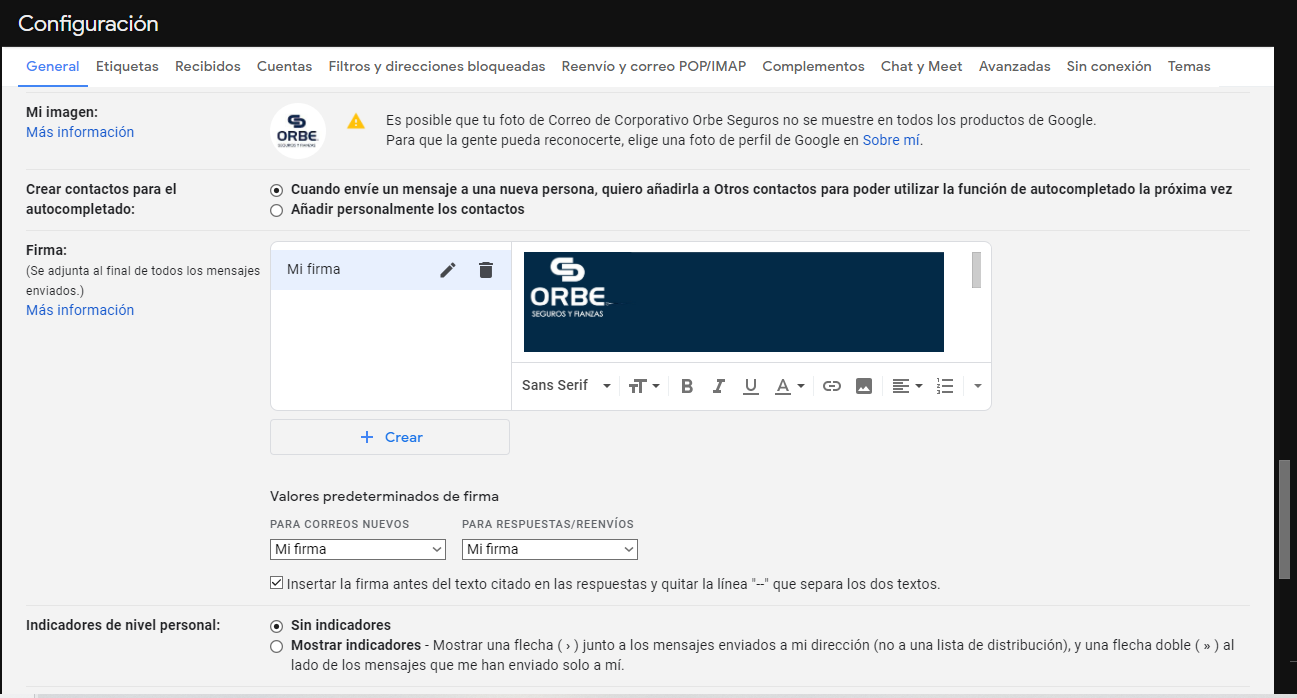
2.- Se abrirá una ventana con todos los ajustes que podemos realizar. Bajaremos hasta encontrar la imagen de nuestra firma.
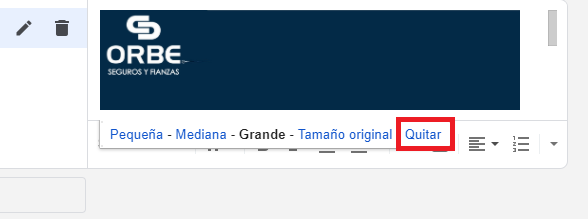
3.- Daremos clic sobre la imagen para habilitar las opciones y seleccionaremos "Quitar". De esta manera eliminaremos la firma.
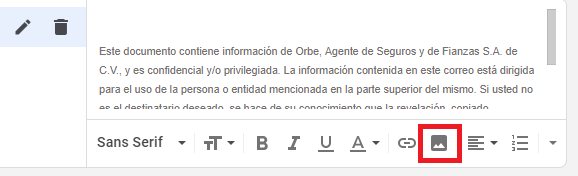
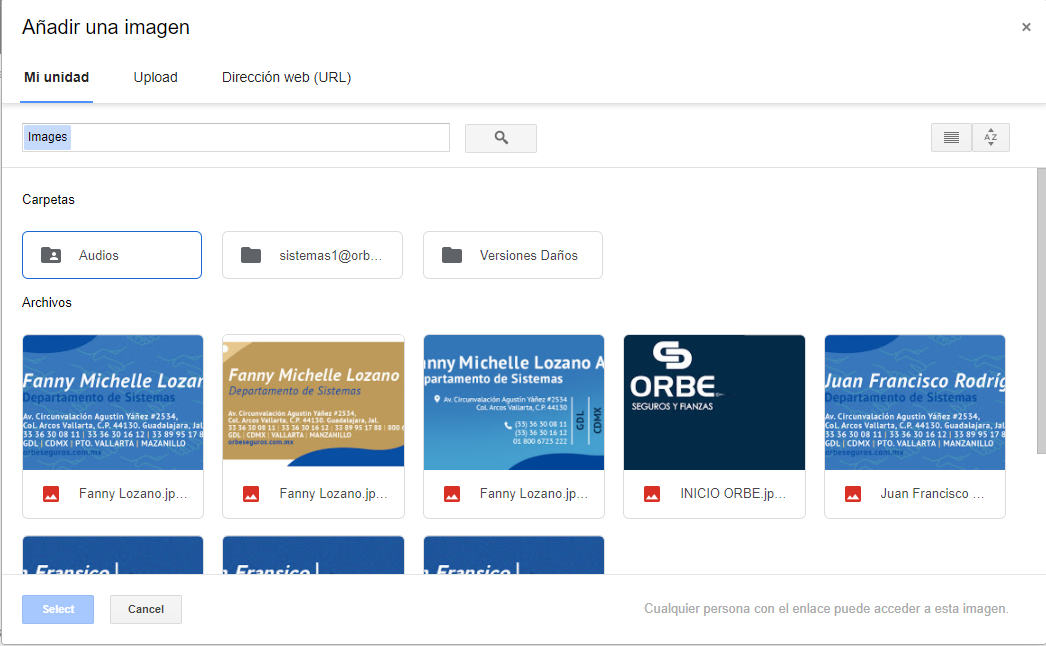
4.- Ahora solo para agregar una nueva imagen, daremos clic en el icono de de imagen.
5.- Se abrirá una nueva ventana donde podremos seleccionar nuestra imagen deseada desde Google Drive, O podemos cargar una imagen de nuestra computadora seleccionando la pestaña "Upload".
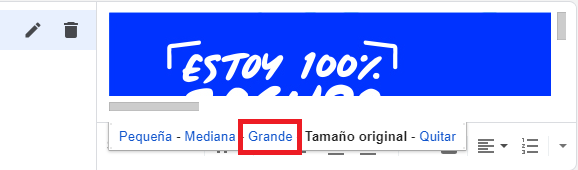
5.- Una vez seleccionada nuestra nueva firma, solo ajustaremos el tamaño. Para esto daremos clic sobre nuestra imagen y seleccionamos la opción de nuestro agrado (Recomendamos tamaño Grande).
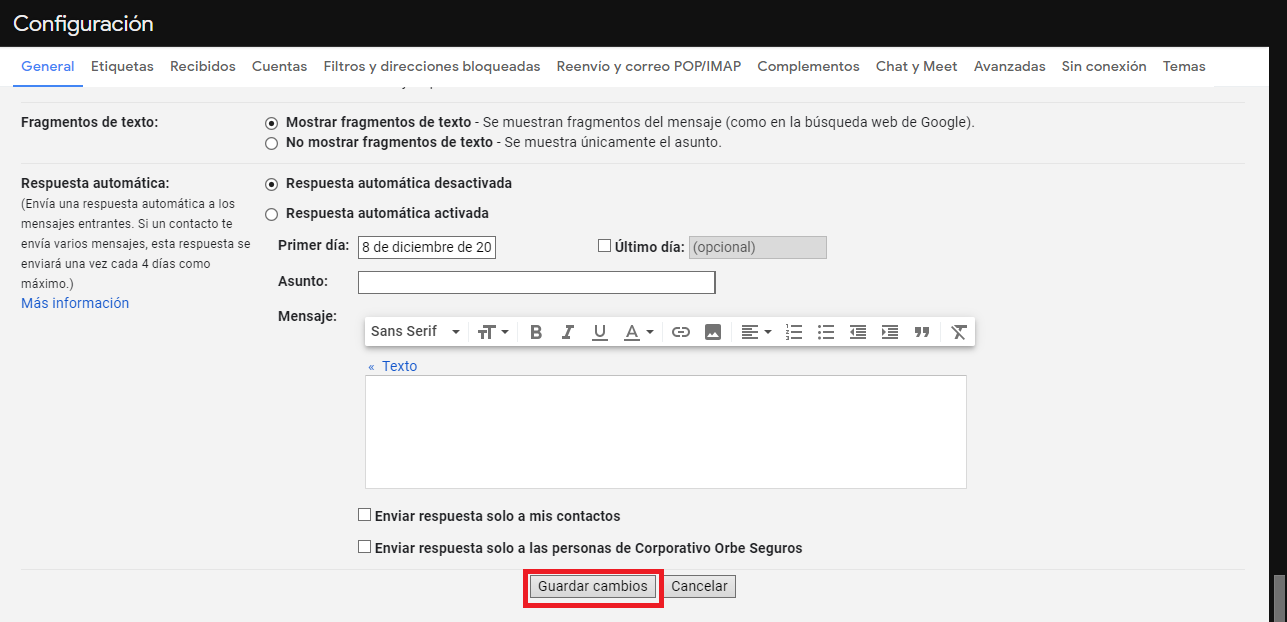
6- Solo nos restaría guardar los cambios realizados. para estos debemos dirigirnos hasta la parte inferior y dar clic en "Guardar cambios"
¡Listo!
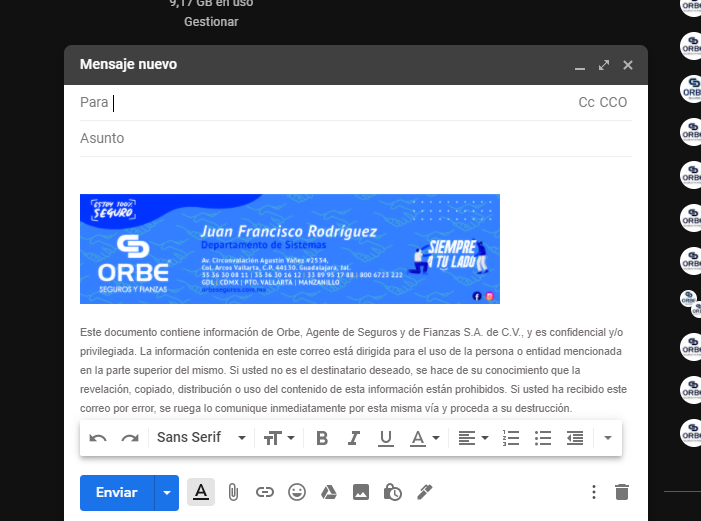
De esta manera ya tendremos actualizada nuestra firma. así cuando enviemos un correo podremos compartir información como numero de contacto, empresa, etc.
*NOTA*
En caso de que no se muestre la firma al momento de redactar un correo, probablemente esté habilitada la opción "Texto sin formato".
Para desactivarla daremos clic en los 3 puntos ubicados en la parte inferior y desmarcaremos la opción "Texto sin formato".
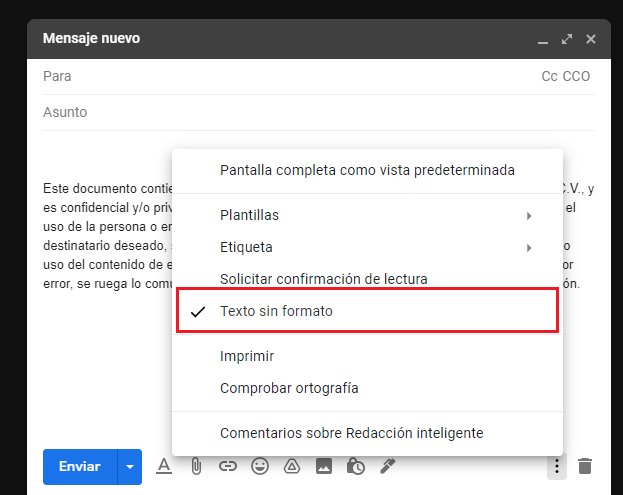
Una vez desmarcada esta opción, ya podremos redactar un nuevo mensaje con nuestra firma actualizada.