Se ha elaborado el presente manual que ayudará al usuario con la creación de plantillas en la herramienta Gmail para facilitar y dar rapidez en la creación de correos que son muy repetitivos.
El manual describe de manera detallada el procedimiento que el usuario debe seguir para la creación, edición y eliminación de las plantillas y como medio de consulta para resolver dudas o bien para reafirmar algún procedimiento.
Procedimiento
Crear Plantilla
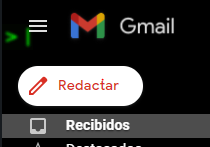
1.- Vamos a la opción redactar y damos clic en ella.
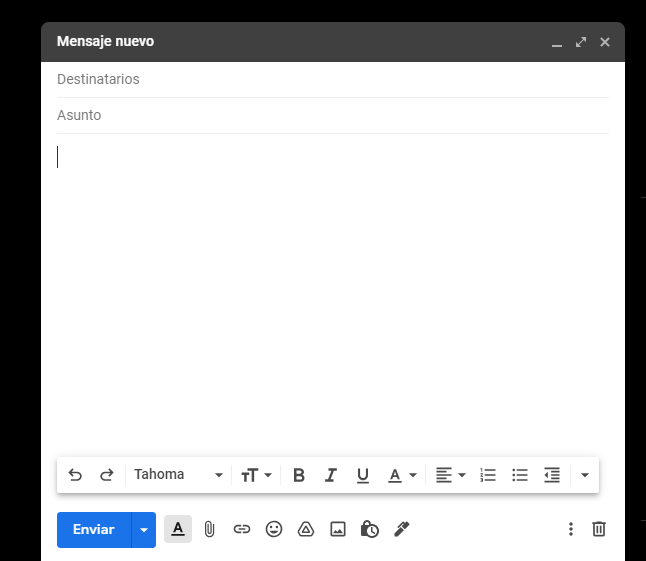
2.- Eliminamos nuestra firma y la leyenda que viene abajo de la firma.
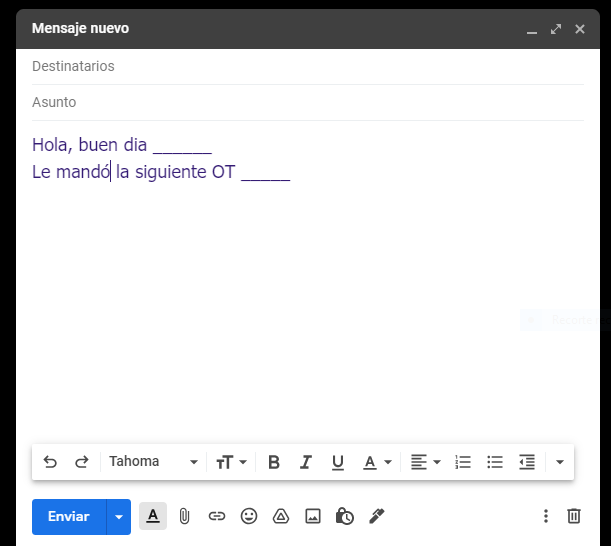
3.- Empezamos a crear nuestra plantilla.
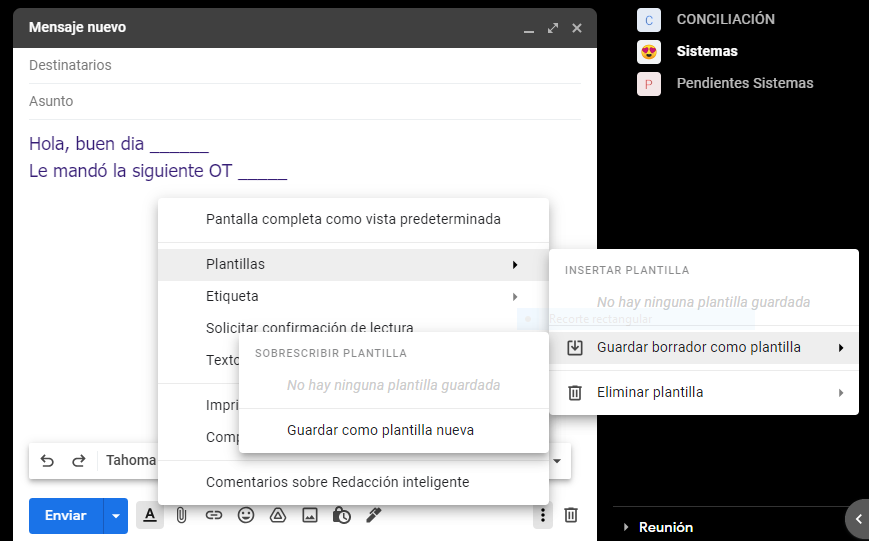
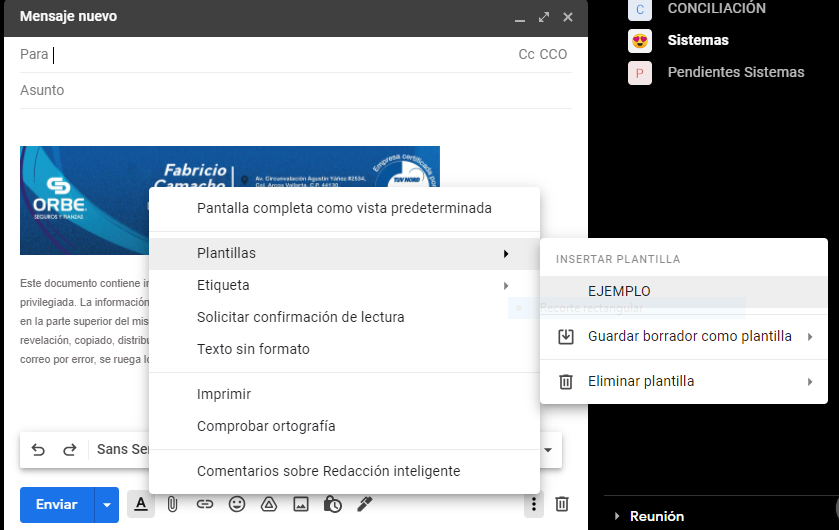
4.- Vamos a la parte de los 3 puntitos, que está en la parte inferior derecha, damos clic y nos abrirá varias opciones, damos clic en “Plantillas”, lo siguiente es seleccionar la parte de “Guardar borrador como plantilla” y hacemos clic en “Guardar como plantilla nueva”.
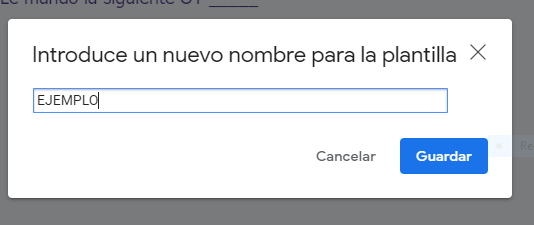
5.- Lo siguiente es darle algún nombre a la plantilla creada, dar clic a guardar y cerramos nuestra nueva plantilla.
NOTA: El nombre que se le de a la plantilla aparecerá en el asunto, lo podemos borrar y agregar el asunto deseado.
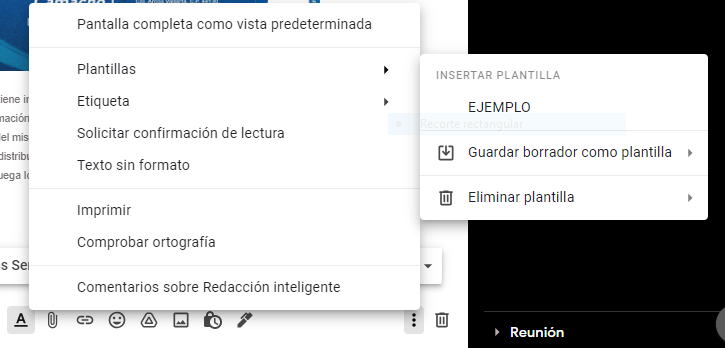
6.- Para usar la plantilla, damos clic en redactar, vamos a los 3 puntitos, elegimos la opción “Plantillas” y elegimos nuestra plantilla.
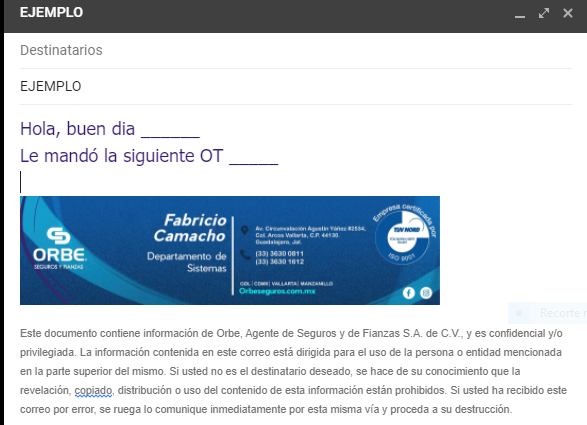
7.- Ya podemos utilizar nuestra plantilla.
Editar Plantilla
8.- En caso de que se quiera editar la plantilla para agregarle o quitarle algo, entramos a nuestra plantilla, eliminamos la firma y leyenda que viene abajo de la firma.
Editamos nuestra plantilla.
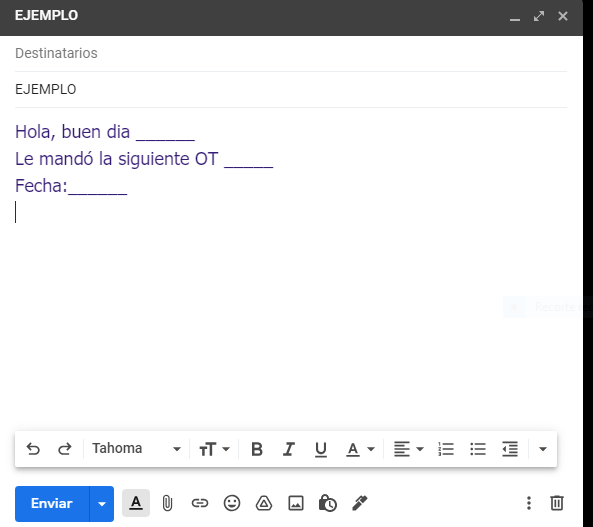
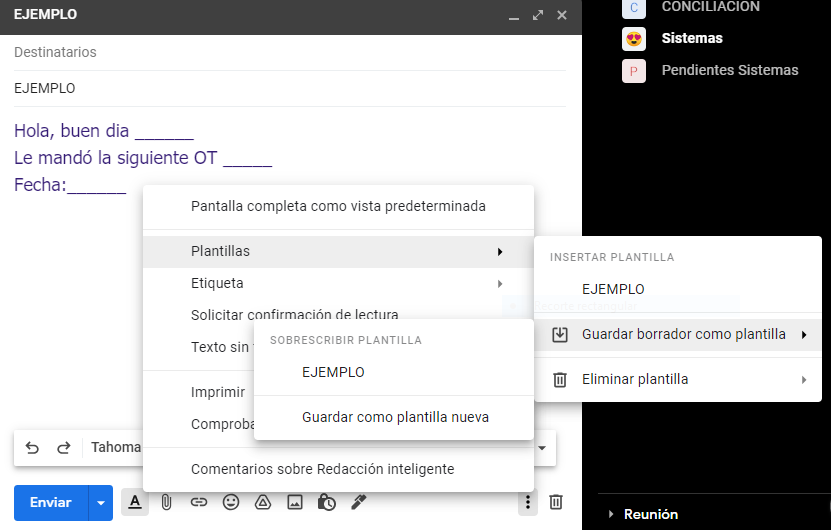
9.- Vamos a los 3 puntitos, elegimos la opción “Plantillas”, nos dirigimos a “Guardar borrador como plantilla” y elegimos la plantilla que estamos editando. En este caso sería “EJEMPLO”.
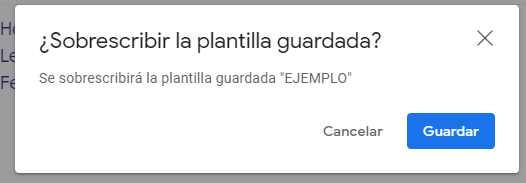
10.- Nos aparecerá lo siguiente, damos guardar y cerramos nuestra plantilla.
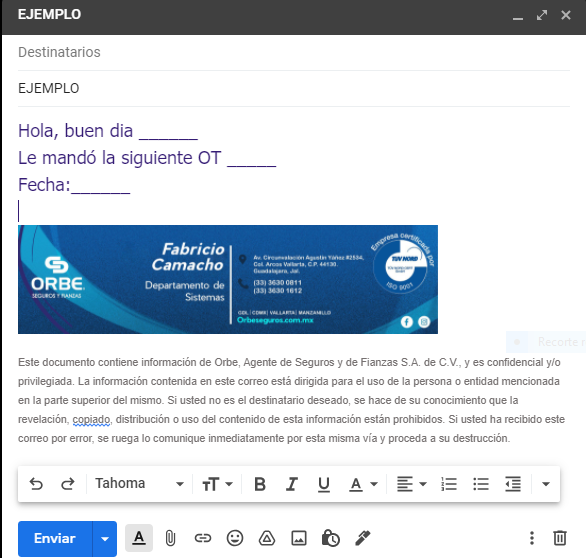
11.- volvemos a abrir nuestra plantilla y estará ya editada.
Eliminar Plantilla
12.- En caso de que se quiera eliminar la plantilla, nos vamos a la opción “Redactar”, clic en los 3 puntitos, elegimos la opción “Plantillas”, luego damos clic en “Eliminar plantilla” y elegimos la plantilla a eliminar.
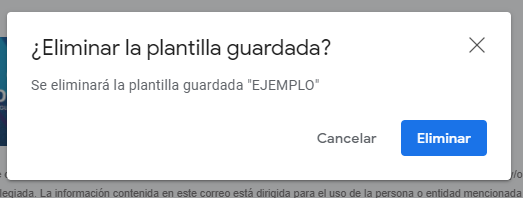
13.- Nos aparecerá lo siguiente, damos clic en eliminar y nuestra plantilla ya estará eliminada.